【第4回】専門知識なしでOK!Excel・データ分析をAIで劇的に効率化する方法

シリーズA(一般ビジネス向け)の第4回です。

前回の第3回では、音声文字起こしとAIを組み合わせて会議の議事録作成やタスク抽出を自動化する手法についてお伝えしました。

今回は、多くの現場で時間が奪われている「データ集計・Excel/スプレッドシート作業・分析」がテーマです。

  • 「複雑なVLOOKUPやXLOOKUP、関数の組み合わせ方がわからない」
  • 「顧客からのアンケート(自由記述文)の集計・分類に途方もない時間がかかる」
  • 「売上データをグラフやレポートにまとめるのが面倒」

といったお悩みを、プログラミングや高度な関数の知識なしで、「自然な日本語で指示を出すだけ」でAIに解決させる実践テクニックをお届けします。

1. データ作業における「これまでの壁」とAIによる革新

従来のデスクワークにおいて、データ集計や分析を行うには一定の「専門スキル」が必要でした。

  • 従来の壁①: Excelの複雑な関数(INDEX/MATCH、SUMIFS等)やVBAマクロ、SQLの知識が必要だった
  • 従来の壁②: 「お客様の声」や「問い合わせ理由」などのテキストデータ(定性データ)は、人間が1件ずつ読んで手作業で分類するしかなかった
  • 従来の壁③: 集計結果からどのような傾向や課題が言えるのか、考察(レポート)を文章化するのに時間がかかっていた

生成AI(特にChatGPTのデータ分析機能や、Geminiのファイル解析機能、Googleスプレッドシート連携機能等)の登場により、これらの作業は「AIへ自然な言葉でやりたいことを伝えるだけ」で完了する時代になりました。

数学やプログラミングが得意でなくても、データ分析に取り組むハードルは大きく下がりました。専門家に依頼するほどではない日々の集計や分析なら、自分の手で素早くこなせるようになっています。

2. 実践①:複雑なExcel関数・VBAマクロの作成をAIに任せる

「こんな集計をしたいけれど、どの関数を使えばいいかわからない…」というとき、自分で調べる必要はもうありません。

💡 使えるプロンプト:関数の作成依頼

あなたはExcelおよびGoogleスプレッドシートのスペシャリストです。
以下の【やりたいこと】を実現するための最適な関数(または数式)を教えてください。

【条件・シート構成】
・A列:顧客ID
・B列:購入日(YYYY/MM/DD)
・C列:購入金額
・別シート「顧客マスター」のA列に顧客ID、B列に顧客名がある。

【やりたいこと】
1. A列の顧客IDをもとに、「顧客マスター」シートから顧客名をD列に引き当てたい。
2. さらに、2026年1月1日以降の購入かつ、購入金額が1万円以上のデータのみを抽出して合計金額を求めたい。

【出力】
使用する関数(Excel用・スプレッドシート用それぞれ)、入力するセル位置、初心者向けの解説を記載してください。

また、VBAマクロを作成したい場合も「〇〇を自動化するExcel VBAコードを書いて」と頼むだけで、コードだけでなく「マクロの貼り付け方・実行手順」まで丁寧に教えてくれます。

3. 実践②:定性データ(アンケート自由記述)の自動分類・感情分析

データ作業の中で最も時間がかかるのが、「顧客アンケートの自由記述」や「問い合わせの理由」といった文章データの集計です。

AIはテキストの意図や感情を理解できるため、何百件・何千件ものコメントを一瞬でカテゴリ分類できます。

💡 使えるプロンプト:アンケートの感情分析とカテゴリ分類

あなたはマーケティングリサーチの専門家です。
以下の【アンケート回答一覧】を読み込み、テキストマイニング分析を行ってください。

【出力フォーマット】
1. ポジティブ / ネガティブ / 中立の割合(%)
2. 主な不満・改善要望のカテゴリ分類(例:価格、使いやすさ、接客、その他)と各件数
3. 経営陣が優先的に手を付けるべき具体的な改善策の提案(3つ)

【アンケート回答一覧】
・価格が少し高いと感じるが、サポートの対応は親切だった。
・画面の操作が分かりにくく、途中でエラーが出た。
・配送がとても速くて助かった。また利用したい。
(以下、テキストデータをまとめて貼り付け)

手作業で分類していたら数日かかる作業が、わずか数分でグラフ化・レポーティング可能な状態まで整理されます。

4. 実践③:CSV/Excelファイルを直接読み込ませた自動グラフ化・傾向分析

ChatGPTやGeminiでは、Excelファイル(.xlsx)やCSVファイルをそのままドラッグ&ドロップで添付して分析させることができます。無料版でも試せますが、扱えるファイル数や利用回数に制限があるため、業務で本格的に使う場合は有料プランや法人向けプランの利用がおすすめです(対応範囲はプランや時期によって変わるため、最新の公式情報をご確認ください)。

💡 データファイルを添付した後の指示例

  1. データ全体の概要把握:「このファイルを読み込んで、データに含まれる列の概要、総データ件数、欠損値(空欄)の有無を報告してください。」
  2. グラフの自動生成:「月ごとの売上推移と、商品カテゴリ別の売上割合を比較する分かりやすいグラフを作成してください。」
  3. インサイト(洞察)の抽出:「このデータから読み取れる、売上が伸びている要因と、逆に落ち込んでいる原因・課題をデータに基づいて考察してください。」

AIが内部でPythonなどの解析プログラムを自動実行し、きれいなグラフ画像や統計データを添えて分析結果を出力してくれます。

5. 実践④:Excel・スプレッドシートに組み込まれたAIを使う

ここまではChatGPTやGeminiのチャット画面を使う方法を紹介してきましたが、最近はExcelやGoogleスプレッドシートそのものにAIが組み込まれ、ファイルを開いたまま、その場でAIに指示できるようになってきています。

  • Excel の Copilot:画面上のCopilotに「この表から地域別の売上合計を出して」「前月比を計算する列を追加して」などと話しかけるだけで、数式の作成、グラフ化、傾向の要約などを行ってくれます。
  • Google スプレッドシートの Gemini:サイドパネルのGeminiに依頼して、表の作成・データの要約・数式の提案などを行えます。セルの中でAIを呼び出してテキストの分類や要約をさせる機能も登場しています。

チャット型AIとの大きな違いは、データをコピー&貼り付けしたり、ファイルをアップロードし直したりする手間がない点です。日常的に同じファイルを更新・集計している業務なら、こちらのほうが手軽に使えるケースも多いでしょう。

なお、これらの機能は利用中のプラン(Microsoft 365やGoogle Workspaceの契約内容)によって使える範囲が異なります。導入前に、自社の契約で利用できるかを確認しておきましょう。

6. データ分析でAIを使う際の「3つの鉄則」

非常に強力なAIのデータ分析機能ですが、現場で安全かつ正確に使うためには以下の鉄則を守りましょう。

鉄則1:元のデータ(原本)を直接上書きさせない

AIが出力したデータや数式は、必ずコピーした別の作業用シートでテスト・確認してください。元のファイルを破棄・上書きしてしまう事故を防ぎます。

鉄則2:個人情報・機密情報のマスキング(伏字化)

顧客の購買データや社員の評価データなどを外部のAIに入力する際は、必ず「氏名 ➔ 顧客ID」「社名 ➔ 企業A」のようにマスキングを行ってからファイルを読み込ませてください(社内専用のエンタープライズ版AIを除く)。

鉄則3:計算結果の「サンプル検品」を行う

AIは高度な計算を行ってくれますが、稀に集計範囲の指定間違い(例:ヘッダー行を含めて計算してしまう等)が起きることがあります。全体の合計値や一部の行を手計算でサンプリング検品(ファクトチェック)する癖をつけましょう。

7. まとめ:データ作業は「集計する」から「結果から判断する」時代へ

Excelの関数と格闘したり、アンケートのテキストを1件ずつ手作業で色分けして分類する時代は終わりました。

  • 面倒な集計・関数作成・グラフ化・分類 ➔ AIに丸投げする
  • 人間 ➔ 出てきた分析結果を見て「じゃあ次にどう動くか」の判断に集中する

この役割分担を確立することで、データ作業に費やしていた時間を大幅に削減し、本質的なビジネスの成長にエネルギーを注ぐことができるようになります。

なお、AIで効率化してもExcelでの管理そのものが限界に近いと感じる場合は、「まだExcelで大丈夫?業務システム化を検討すべき5つのサイン」もあわせてご覧ください。WAI SYSTEMSでは、AI活用や業務システム化のご相談も承っています。お気軽にお問い合わせください。

次回(第5回)は、一歩進んだ業務効率化のテーマです。「AIと身近なツール(メール・Googleフォーム・チャット)を繋いで自動化する仕組み」について詳しくお届けします!お楽しみに!
シリーズA(一般ビジネス向け)バックナンバー

まだExcelで大丈夫?業務システム化を検討すべき5つのサイン

はじめに

「顧客リストも、売上も、在庫も、全部Excelで管理している」

中小企業や小規模事業者では、このような会社がまだまだ多いのではないでしょうか。Excelは誰でも使えて、追加費用もかからず、自由に表を作れる優れたツールです。創業期や従業員が少ないうちは、Excelで十分というケースもたくさんあります。

しかし、事業が成長して扱うデータや関わる人が増えてくると、Excelでの管理は少しずつ無理が出てきます。厄介なのは、毎日の作業の中で「少し面倒だな」と感じる程度の変化なので、限界に気づきにくいことです。

本記事では、業務システム化を検討すべき5つのサインと、Excelからの移行で失敗しないためのポイントを解説します。

業務システム化を検討すべき5つのサイン

サイン1:ファイルが重く、開くたびに待たされる

何年分ものデータを1つのファイルに追加し続けると、ファイルを開くだけで数十秒かかったり、保存のたびに固まったりするようになります。関数やリンクが増えると計算も遅くなり、最悪の場合はファイルが壊れて開けなくなることもあります。毎日の数十秒の待ち時間も、社員全員で積み重なれば大きなロスです。

参考:Excel の仕様と制限(Microsoft サポート)

サイン2:同時編集による上書き事故が起きる

共有フォルダのExcelを複数人で使っていると、「誰かが開いているので編集できない」「Aさんの入力がBさんの保存で消えた」といったトラブルが起きがちです。「最新版_修正_田中.xlsx」のように似たファイルが増えて、どれが正しいのかわからなくなるのも典型的な症状です。

サイン3:作った人しか触れない(属人化)

複雑な関数やマクロを組んだ担当者が異動・退職したとたん、誰も直せなくなる。これはExcel管理で最も怖いリスクの一つです。「このセルは触らないで」という注意書きが増えてきたら、仕組みが一人の頭の中にしかない状態になっています。

サイン4:転記ミスや入力ミスが減らない

見積書から受注表へ、受注表から請求書へと、同じ情報を何度も手で写していませんか?転記の回数が多いほどミスは起きやすくなります。Excelは入力のチェックが弱いため、全角と半角の混在や日付の打ち間違いもそのまま残り、後で集計が合わない原因になります。

サイン5:月末の集計や報告書作りに何時間もかかる

複数のファイルからデータをコピーして貼り合わせ、手作業で集計表を作る。この作業が毎月何時間もかかっているなら要注意です。集計に時間がかかると、経営判断に必要な数字が出てくるのも遅くなり、「先月の状況が今月半ばにやっとわかる」という状態になってしまいます。

あなたの会社は大丈夫?セルフチェックリスト

当てはまる項目の数を数えてみてください。

  • ☐ ファイルを開く・保存するのに時間がかかる
  • ☐ 「最新版」「修正版」など似た名前のファイルが複数ある
  • ☐ 同時に編集できず、他の人が閉じるのを待つことがある
  • ☐ 特定の人しか中身を理解していないファイルがある
  • ☐ 同じ情報を複数のファイルに入力している
  • ☐ 入力ミスや転記ミスが原因のトラブルが月に1回以上ある
  • ☐ 月末・月初の集計作業に半日以上かかる
  • ☐ 外出先や自宅から最新データを確認できない

0〜2個なら、今のExcel運用を工夫するだけで十分かもしれません。3〜5個なら、一部の業務からシステム化を検討する価値があります。6個以上なら、Excelの限界による損失がすでに出ている可能性が高い状態です。

「システム化」には3つの選択肢がある

システム化と聞くと、大がかりで高額な開発をイメージするかもしれません。しかし実際には、会社の規模や業務に合わせていくつかの選択肢があります。

Excelを改善して続けるクラウドサービスを使う業務システムを開発する
初期費用ほぼかからない低い必要
月々の費用ほぼかからない利用人数に応じた月額料金保守費用
自社業務への合わせやすさ高いサービスの仕様に業務を合わせる必要がある自社の業務に合わせて作れる
向いているケースサインが少なく、使う人も少ない会計・勤怠など、どの会社でも共通の業務自社独自の業務フローや、複数業務のデータ連携

会計や勤怠管理のように、どの会社でもやり方がほぼ同じ業務は、既製のクラウドサービスを使うのが効率的です。一方で、受注から製造・出荷までの流れや、業界特有の管理項目など、自社ならではの業務はクラウドサービスでは対応しきれないことがあります。そうした場合に、業務システムの開発が力を発揮します。

なお、クラウドサービスなどのITツール導入には、国の補助金を活用できる場合があります。2026年度からは、従来の「IT導入補助金」が「デジタル化・AI導入補助金」に名称を変えて実施されています。対象となるツールや公募時期は年度ごとに変わるため、最新情報は公式サイトで確認しましょう。

参考:デジタル化・AI導入補助金2026の公募要領を公開(中小企業庁 ミラサポplus)

システム化で失敗しないための3つのポイント

1. いきなり全部をシステム化しない

最初から全業務をまとめて置き換えようとすると、費用も期間も膨らみ、現場も混乱します。まずは「一番困っている業務」や「一番時間がかかっている業務」を1つ選び、小さく始めるのが成功の近道です。効果を確かめてから、範囲を広げていけば十分です。

2. 今のExcelを「設計書」として活かす

長年使ってきたExcelには、どんな項目を管理しているか、どんな計算をしているかといった業務のノウハウが詰まっています。これは新しいシステムを作るうえで最高の資料です。既存のデータもそのまま移行できるよう、最初から計画に入れておきましょう。

3. 実際に使う人の声を聞く

システムは、毎日入力する現場の人が使いやすくなければ定着しません。経営者だけで決めずに、実際に作業している人に「どこが面倒か」「何が困っているか」を聞くことが大切です。現場の小さな不満の中に、本当に解決すべき課題が隠れています。

まとめ:Excelの「限界サイン」は改善のチャンス

Excelは便利なツールですが、事業の成長とともに次のようなサインが現れてきます。

  1. ファイルが重く、開くたびに待たされる
  2. 同時編集による上書き事故が起きる
  3. 作った人しか触れない
  4. 転記ミスや入力ミスが減らない
  5. 月末の集計や報告書作りに何時間もかかる

これらのサインは、裏を返せば「業務をもっと効率化できる余地がある」というメッセージでもあります。すべてを一度に変える必要はありません。一番困っている業務から、小さく始めてみましょう。

WAI SYSTEMSでは、25年以上の業務系システム開発の経験を活かし、中小企業の業務に合わせたシステムづくりをお手伝いしています。「このExcel、システムにできる?」「うちの規模でも意味がある?」といった段階からでも、お気軽にご相談ください。

IT化の進め方全体について知りたい方は、こちらの記事もあわせてご覧ください。

『何から始めればいい?』中小企業のIT化・業務効率化を成功させる3つのステップ

【第3回】会議の議事録作成が「ゼロ」に?文字起こしとタスク自動抽出の活用術

シリーズA(一般ビジネス向け)の第3回です。

前回の第2回「メール作成・資料要約が1/10に?文章業務を爆速化する実践AIプロンプト」では、メール作成や資料の要約、企画の壁打ちなど、日常の文章業務をAIで爆速化する方法についてお伝えしました。

今回は、多くのビジネスパーソンが頭を悩ませている「会議とコミュニケーション」のテーマを深掘りします。

「毎週の定例会議で半日がつぶれる」 「会議が終わった後の議事録づくりに1時間以上かかる」 「誰が何を担当することになったか、後から『言った・言わない』の揉め事になる」

といったお悩みを、生成AIと最新の音声認識技術(AIトランススクリプション)を使ってどう解消し、チーム全体の生産性を飛躍させるのか。実践的なツール活用フローと具体的なプロンプトを交えて詳しく解説します。

1. 日本のビジネス現場を圧迫する「会議にまつわる3つの無駄」

多くの企業において、会議は「意思決定を行う場」ではなく、単なる「情報共有やメモ取りの場」化してしまっているのが現実です。具体的には、以下の3つの無駄が発生しています。

無駄①:会議中の「メモ取り」に思考を奪われる

参加者が発言をノートやパソコンに書き留めることに必死になり、肝心の「発言に対する議論」や「本質的なアイデア出し」に集中できません。「議事録担当者」に指名された若手社員は、会議の内容を理解する余裕すら奪われてしまいます。

無駄②:会議後の「議事録作成と体裁整え」に追われる

会議が終わった後、雑多な箇条書きメモや録音音声を何度も再生しながら、見やすいフォーマットに整理し直す作業に30分〜1時間以上の時間を費やしています。

無駄③:共有後の「認識のズレ」と「タスクの放置」

頑張って作った議事録も、長文だと誰も真剣に読み返しません。結果として、「誰が、いつまでに、何をするのか(アクションアイテム)」が曖昧になり、次回の会議で「あの件どうなった?」と進捗を確認することになります。

これらの無駄は、生成AIと音声を自動でテキスト化するツールを正しく組み合わせることで、「仕組みによって限りなくゼロに近づける」ことができます。

2. 議事録作成を「ゼロ」にする実践3ステップ

会議の記録と整理を自動化するワークフローは、非常にシンプルです。特別なプログラミングの知識は一切必要ありません。

【ステップ1】音声文字起こし
  Web会議(Zoom / Teams / Meet)や対面会議の音声をAIツールで文字起こし(テキスト化)
     ▼
【ステップ2】生成AIによる構造化
  テキスト化された生の会話データを生成AI(ChatGPT / Gemini)に投入し、フォーマット整形
     ▼
【ステップ3】人間によるチェック&即時共有
  担当者が内容を5分で最終確認し、チャットツールやメールでメンバーへ送信

ツール選定のポイント

  • Web会議の場合: ZoomやMicrosoft Teams、Google Meetに搭載されている標準の文字起こし(字幕・トランスクリプト)機能(Google Meetの場合は公式ヘルプ参照)や、AI議事録ツール(Notta、tl;dv、LINE WORKS AiNoteなど)を活用します。
  • 対面会議の場合: スマートフォンの録音アプリや、専用のAIボイスレコーダーで音声を録音し、後からテキスト化ツールに流し込みます。
  • 生成AIの場合: ChatGPTやGeminiなど、普段使い慣れているものでOKです。長時間の会議は文字起こしが長文になるため、一度に貼り付けられる文字量が多いツール・プランを選ぶとスムーズです。
  • セキュリティ面の注意: 社外秘の情報や個人情報を含む会議では、入力データがAIの学習に利用されない法人向けプランや設定になっているかを必ず確認しましょう。社内ルールづくりの考え方は第1回も参考にしてください。

3. そのまま使える!議事録&タスク自動抽出プロンプト

文字起こしツールで生成された「話し言葉の生データ」は、どうしても「えーっと」「あのー」といったフィラー(言い淀み)や、脱線した雑談が含まれています。

これを一瞬で洗練された「ビジネス議事録」に変換するための万能プロンプトがこちらです。

💡 議事録・タスク自動抽出プロンプトテンプレート

あなたは優秀なプロジェクトマネージャーの秘書です。
以下の【会議の文字起こしデータ】を分析し、参加者が直ちに行動に移せる「洗練された議事録」を作成してください。

【出力フォーマット】
1. 会議の基本情報
   - 日時・テーマ(文字起こしから推測可能な場合)
   - 主な目的(3行以内)
2. 決定事項(今回の会議で合意に達した決定を箇条書きで)
3. 保留・次回検討事項(結論が出ず、次回以降に持ち越された課題)
4. アクションアイテム(タスク一覧)
   | タスク内容 | 担当者 | 完了期限 | 優先度 |
   ※明記されていない項目は「要確認」または「未定」と記載してください。
5. 議論の要約(各議題ごとの主要な意見や経緯を短く簡潔に)

【制約条件】
・「えーっと」「あの」などの言い淀みや、業務に関係のない雑談・脱線は完全に除外してください。
・発言のニュアンスを変えず、ビジネス文書として適切な言葉遣い(敬体)に整えてください。
・曖昧な表現は避け、事実と推測を明確に区別してください。

【会議の文字起こしデータ】
(ここに文字起こしされたテキストを貼り付け)

4. プロンプト活用の応用テクニック:用途別カスタマイズ

基本の議事録作成に加えて、プロンプトを少し調整することで、さらに高度な使い方が可能です。

① 欠席者向け「30秒で読める超要約」を作る

役員や他部署の欠席者など、「詳細な経緯よりも結論だけを知りたい人」向けには、プロンプトの冒頭に以下の一文を追加します。

追加指示: 「多忙な役員が30秒で理解できるよう、全体の結論と自社への影響のみを3文でまとめた『エグゼクティブサマリー』を冒頭に作成してください。」

② 紛争防止・交渉記録用の「発言対比表」を作る

クライアントとの仕様決めや価格交渉など、発言の責任が問われる会議では、以下のようなフォーマットを指定します。

追加指示: 「弊社(自社)の発言と、顧客(相手方)の発言や要望を、論点ごとに対比させた表を作成してください。」

5. 会議自動化がチームにもたらす「本当のメリット」

この仕組みを社内やチームに定着させると、単に「議事録作成の時間が減った」以上の劇的な組織の変化が訪れます。

  1. 全員が「議論と意思決定」に100%集中できる 「メモを取らなきゃ」というプレッシャーから全員が解放されるため、相手の表情を見ながら深い議論や柔軟な発言ができるようになります。
  2. 終了後「5分」で次回アクションが確定する 会議終了直後にタスク表が共有されるため、会議の熱量が残っている状態ですぐに各自が作業に取りかかれます。
  3. 「言った・言わない」のトラブルが激減する 文字起こしデータという「生の事実」をもとにAIが整理するため、個人の主観や記憶違いによる摩擦を大きく減らせます。

6. まとめ:会議は「記録する場」から「決める場」へ

AIと文字起こしツールを組み合わせることで、会議は「メモを取り、記録を残す泥臭い作業」から「純粋に知識を出し合い、意思決定を行うクリエイティブな場」へとアップデートされます。

まずは明日行われる社内ミーティングや1対1の面談で、参加者の了承を得たうえでスマートフォンの録音アプリを使って文字起こしをし、AIに投げ込んでみることから始めてみませんか?その手軽さと精度の高さに、きっと驚くはずです。

なお、AI活用は「どの業務から手をつけるか」の優先順位づけが成功のカギです。社内のIT化・業務効率化をどこから始めるべきか迷っている方は、『何から始めればいい?』中小企業のIT化・業務効率化を成功させる3つのステップも参考にしてください。

次回(第4回)は、営業データや日々の数値管理に追われている方必見のテーマです。「専門知識なしでできる!Excelやスプレッドシート、データ分析の効率化」についてお届けします!

「会議の議事録作成を自動化したいが、自社に合うツールがわからない」「社内向けのAI活用ルールやプロンプト集を整備したい」といったご相談も承っています。お気軽にお問い合わせください(ITコンサルティングの詳細はこちら)。

【第2回】メール作成・資料要約が1/10に?文章業務を爆速化する実践AIプロンプト

シリーズA(一般ビジネス向け)の第2回です。シリーズ全体の導入となる【第0回】40年前の「コンピュータ占い」から何も変わっていない説もあわせてご覧ください。

前回の第1回「AIは単なる検索ツールではない?業務を変える『有能な新人アシスタント』の扱い方」では、生成AIを単なる「検索ツール」ではなく、「指示次第で化ける有能な新人アシスタント」として捉えるマインドセットについてお話ししました。

今回は一歩踏み込んで、多くのビジネスパーソンが毎日大量の時間を費やしている「文章作成・資料要約・メール対応」という日常業務を、AIを使って具体的にどう爆速化・省力化していくのか、実践的なプロンプト(指示文)とともに解説します。

1. なぜ文章業務にAIを使うと劇的な効果が出るのか?

ビジネスパーソンが1日に費やす「文章を書く・読む」時間の割合は、想像以上に大きいものです。

  • 取引先や社内への丁寧なメール文面の作成
  • 長文の業界レポートやPDF資料の解読
  • 企画書やプレゼン資料の構成案作成
  • 謝罪文や依頼文など、トーン&マナーに気を使う文章の推敲

これらをすべてゼロから自分の頭と手で作成していると、思考のエネルギー(ウィルパワー)が削られ、本質的な「意思決定」や「顧客対応」に使える時間が減ってしまいます。

生成AIが得意とするのは、まさにこの「文章の生成・要約・書き換え・トーン調整」です。AIにドラフト(下書き)を作らせ、人間が「確認・調整」するスタイルにシフトするだけで、作業時間は文字通り1/10近くまで圧縮できます。

2. 実践①:メール作成・トーン&マナーの調整

メール作成におけるポイントは、「状況の事実だけをAIに渡し、文章の整形と敬語変換を任せる」ことです。

💡 使えるプロンプトテンプレート:返信メール作成

あなたはビジネスマナーに精通したベテラン事務担当です。
以下の【状況】をもとに、取引先(A社 〇〇様)へ送信する丁寧なメール文面の下書きを作成してください。

【状況】
・来週火曜日15時からの打ち合わせの件
・こちらの都合で恐縮だが、急用が入ったため、水曜日の同時間か木曜日の14時に変更をお願いしたい
・角を立てず、丁寧にお詫びしつつ日程変更を打診する文面にしてほしい

【出力形式】
・件名と本文

ビフォーアフター

  • Before: 相手への配慮や適切な敬語表現に悩み、何度も書き直して20分消費。
  • After: 箇条書きで状況を入力してAIに投げ、出力された文面をチェック・微調整して2分で完了。

3. 実践②:長文資料・PDFの爆速要約

ページ数の多いレポートや、専門用語が並ぶ解説文を頭からすべて読むのは大変です。AIを使えば、要点を絞った「要約」を瞬時に作成できます。

💡 使えるプロンプトテンプレート:長文要約

以下の【テキスト】を読み、多忙な経営者が30秒で内容を把握できるように要約してください。

【制約条件】
1. 全体の要点を「3つの箇条書き」でまとめること
2. 重要な数値や期限があれば必ず残すこと
3. 専門用語がある場合は、一般的な言葉に言い換えること

【テキスト】
(ここに文章やWeb記事のテキストを貼り付け)

また、GeminiやChatGPTなどのマルチモーダルAI(文字だけでなく、画像・PDF・音声・動画など複数の種類の情報をまとめて読み取り、理解できるAIのこと)を使えば、PDFファイルをそのままアップロードして「この資料の結論と、当社が注意すべきリスクを箇条書きで教えて」と指示するだけで要約が完了します。

ただし、社外秘の資料や個人情報を含むファイルをアップロードする際は、利用するAIツールの「入力データが学習に使われない設定・プラン」になっているかを必ず確認してください。安全な使い分けの考え方は第1回の「よくある疑問:AIに機密情報を入れても大丈夫?」で解説しています。

4. 実践③:企画書・アイデア出し(ブレストの相手)

「新しい企画案を3つ考えて」と抽象的に頼むのではなく、AIに具体的な「評価者の視点」を持たせるのがコツです。

💡 使えるプロンプトテンプレート:アイデアの壁打ち

私は中小企業向けのWeb集客コンサルタントです。
地元の飲食店向けに「SNSを活用した集客支援サービス」の新しい企画を検討しています。

以下の【ターゲット層】が思わず「試してみたい」と感じるような切り口のアイデアを5つ提案してください。

【ターゲット層】
・50代のオーナー店主
・ITやSNSの操作にはあまり詳しくない
・予算は月額1〜3万円程度に抑えたい

【出力項目】
・企画タイトル
・サービスの概要
・ターゲットにとっての最大のメリット

自分1人では思いつかなかったような別角度からの視点が得られ、ゼロから悩む時間が大幅に短縮されます。

5. AIが出した文章を使う際の「3つの注意点」

AIが作成した文章は非常に滑らかですが、そのまま送信・公開するのは危険です。必ず人間が以下の「3つの目」でチェック(人間による最終判断:Human-in-the-loop)を行いましょう。

  1. ファクトチェック(事実確認): 日付、金額、人名、法律やルールの記述に誤りがないか確認する。
  2. 「AI特有の癖」の修正: AIは「〜と言えるでしょう」「さらに、」「包括的な」といった少し堅苦しい表現や、まどろっこしい言い回しを好む傾向があります。自社のトーンに合わせて自然な言葉に直します。
  3. 情熱・意思の付与: 挨拶や感謝の言葉、自分の熱意など、「人間らしい感情のこもった一言」を最後に添えることで、機械的ではない温かみのある文章に仕上がります。

6. まとめ:文章作成は「ゼロから書く」から「選んで直す」時代へ

AIを文章業務に導入する最大のメリットは、単なる時間短縮だけではありません。「ゼロから白い画面に向かって文章をひねり出すストレス」から解放されることです。

  1. AIに70点〜80点の下書きを数秒で作らせる
  2. 人間がチェックし、修正を加えて100点に仕上げる

この役割分担を確立するだけで、日々のデスクワークの生産性は驚くほど向上します。

なお、AI活用は「どの業務から手をつけるか」の優先順位づけが成功のカギです。社内のIT化・業務効率化をどこから始めるべきか迷っている方は、『何から始めればいい?』中小企業のIT化・業務効率化を成功させる3つのステップも参考にしてください。

次回(第3回)は、多くのアナログな時間が奪われている「会議・コミュニケーション編」です。「会議の録音から文字起こし+要約+タスク抽出を自動化する仕組み」について詳しくお届けします!

「自社の業務にAIをどう組み込めばいいかわからない」「社内向けのAI活用ルールやプロンプト集を整備したい」といったご相談も承っています。お気軽にお問い合わせください(ITコンサルティングの詳細はこちら)。

【第1回】AIは単なる検索ツールではない?業務を変える「有能な新人アシスタント」の扱い方

前回の【第0回】では、40年前の「コンピュータ占い」を例に、「ツールがどれだけ進化しても、使う人間側のリテラシーが更新されなければ、僕たちはAIの答えを盲信してしまう」というお話をしました。

今回からはいよいよ実践編です!

記念すべきシリーズA(一般ビジネス向け)の第1回でお伝えするのは、「そもそも、生成AIって仕事でどう使えばいいの?」という根本的なマインドセット(考え方)のお話です。

「話題だから使ってみたけれど、イマイチ仕事の役に立っている感じがしない…」と感じている方にこそ、ぜひ読んでいただきたい内容です。

1. 多くの企業で起きている「AI導入したけど使われない問題」

「とりあえず全社でChatGPT(あるいはGemini)のアカウントを契約してみた」 「社員に『自由に使って業務を効率化してね』と通達を出した」

…にもかかわらず、数ヶ月経つと現場からはこんな声が聞こえてきます。

「Google検索で調べるのと何が違うのかよく分からない」

「たまに質問してみるけれど、期待した答えが返ってこないから使わなくなった」

「結局、自分で検索して手で書いたほうが早い」

実はこれ、中小企業から大企業まで、生成AIを導入したばかりの現場でほぼ100%発生する「共通の壁」です。

アカウントを用意したものの、社員の9割は月に数回検索代わりに使う程度で放置され、結局は従来の業務スタイルのまま……というケースが後を絶ちません。

なぜこのようなことが起きてしまうのでしょうか? 理由は非常にシンプルです。生成AIを「高性能なGoogle検索ツール」として使っているからです。

2. Google検索と生成AIの根本的な違い

多くの人が陥る最大の罠は、「入力窓(検索窓)にキーワードや質問を入れて答えを得る」という操作感がGoogle検索と似ているため、Google検索の延長線上としてAIを使ってしまうことです。

しかし、Google検索と生成AI(LLM:大規模言語モデル)は、裏側の仕組みも得意分野もまったく異なります。

  • Google検索の役割: インターネット上に存在する膨大なWebページの中から、条件に合う「情報」を探して提示する(検索係)
  • 生成AIの役割: 与えられた背景や条件をもとに、文章・アイデア・表データ・コードなどをゼロから生成・加工・構造化する(思考・作業アシスタント)

例えば、検索エンジンに「今日の宇都宮の天気は?」や「〇〇法律の条文」と打ち込むのは大正解です。

しかし、生成AIに対して「〇〇について教えて」とだけ一言入力して検索エンジンのように使うのは、最高峰のスポーツカーに乗って、近所のコンビニへ徒歩スピードで買い物に行っているようなもの。非常にもったいない使い方なのです。

比較表:検索エンジン vs 生成AI

項目Google検索生成AI(ChatGPT / Gemini等)
主な目的既存の事実・情報を「探す」意図に沿ったアウトプットを「作る・加工する」
得意なこと最新の事実、店舗情報、公式URL要約、推敲、ブレスト、データ整形、翻訳
不得意なこと独自の文章作成、アイデア出し絶対的な事実の保証(知ったかぶりをする)
入力のコツ単語の組み合わせ(例:宇都宮 ランチ)文脈と具体的な指示(プロンプト)

3. AIを「優秀だが、指示が必要な新人アシスタント」と捉える

では、生成AIを業務で真に使いこなすには、どう捉えればよいのでしょうか?

私自身、GoogleやIBMのAI認定資格を取得するプロセスや、実際の業務改善コンサルティングの現場で実感したのは、「生成AI=24時間不眠不休で働く、超優秀だけど少し世間知らずな新人アシスタント」だと捉えるのが最も成功しやすいということです。

あなたのチームに、東大卒で記憶力は抜群だけど、社会人経験がゼロの新人アシスタント(仮に「AI君」と呼びましょう)が入社してきたと想像してみてください。

この新人AI君に仕事を頼むとき、あなたならどう指示を出しますか?

❌ 悪い指示の例(曖昧な依頼)

あなた:「AI君、来週の会議の準備、よろしく!」

こう言われた新人AI君はどうなるでしょうか? 「えっ、何の会議ですか?参加者は誰ですか?資料は何ページくらい?そもそも何を準備すれば…?」とパニックになります。その結果、ネットから拾ってきた的外れな一般論をまとめたり、適当な資料を作ってきて、あなたを落胆させることになります。

これは、あなたがAIに「来週の会議の準備をして」と一言だけプロンプトを入力している状態と同じです。

⭕ 良い指示の例(文脈と役割の付与)

あなた:

「AI君、来週、新規クライアントである地元製造業の社長様向けに、新しいITツールの導入提案をするんだ。

君には『ITにあまり詳しくない60代の経営者』の立場になってもらって、この提案書のドラフト(原稿)を読んでほしい。

そして、専門用語で分かりにくい部分や、社長から『で、うちの現場で使えるの?』と突っ込まれそうな懸念点を5つリストアップしてほしい」

どうでしょうか? このように「役割」「ターゲット」「目的」「出力の形式」を明確にして頼めば、新人AI君は持ち前の頭脳をフル回転させ、驚くほど鋭く優秀なレビュー結果を返してくれます。

4. 明日から使える!AIへの指示(プロンプト)の3大原則

AIに期待通りの高品質な仕事をしてもらうための基本原則は、実はとてもシンプルです。以下の3大原則を意識するだけで、AIから返ってくる回答の質が劇的に変わります。

① 役割(ペルソナ)を与える

「あなたはベテランの営業コンサルタントです」 「あなたは丁寧で親しみやすいカスタマーサポート担当です」 「あなたは厳格な校正者です」

最初にAIに「なりきってもらう役柄」を指定します。これだけで、AIが使う言葉遣いや思考の視点が固定されます。

② 背景と目的(コンテキスト)を伝える

  • 誰に向けた文章なのか(例:社内の役員向け / 初めて利用するお客様向け)
  • 何のために使うのか(例:購買意欲を高めるため / トラブルを未然に防ぐため)
  • 使ってはいけない言葉や前提条件(例:専門用語は使わない / 予算は10万円以内)

AIはあなたの会社の事情や背景を知りません。人間同士なら「言わなくても察してよ」で済む文脈を、あえて言葉にして伝えることが重要です。

③ 出力フォーマット(形)を指定する

  • 「箇条書きで3つにまとめて」
  • 「表形式(項目・内容・優先度)で整理して」
  • 「メールの件名と本文の形で作成して」

欲しいアウトプットの「形」をあらかじめ指定しておくことで、手直し(修正)の手間が大幅に削減されます。

5. 【実例】日常業務がこう変わる!ビフォーアフター

この「新人アシスタント」への指示出し(プロンプト)を意識すると、日常の身近な業務は以下のように激変します。

例1:長文メール・クレームへの返信対応

  • Before: 相手の感情に配慮しつつ、失礼のない文面をイチから頭を悩ませて作成(所要時間:30分)
  • After: 相手からのメール本文を貼り付け、「相手の立方に寄り添い、真摯にお詫びしつつ、次回打ち合わせを提案する丁寧な返信メールの下書きを作成して」と指示(所要時間:3分)

例2:ダラダラ長い会議メモの整理

  • Before: 会議中に取った雑多なメモを見返し、要点を整理してマニュアルや報告書にまとめる(所要時間:45分)
  • After: 箇条書きメモをそのままAIに投げ、「1. 決定事項、2. 保留事項、3. 各自の次回タスク(担当者付き)」の3つに分類・整形させる(所要時間:2分)

例3:企画やアイデア出し(ブレスト)

  • Before: 1人でう〜んと唸りながら、うんうん悩み続けて3つほど案を出す(所要時間:1時間)
  • After: 「ターゲットは30代女性。〇〇という課題を解決する新しいサービスの切り口を、ターゲットの関心別に10個提案して」と頼む(所要時間:1分)

6. よくある疑問:AIに機密情報を入れても大丈夫?

ここで多くの中小企業や担当者様から寄せられるのが、「AIに業務の文章を入れてセキュリティ的に大丈夫なの?」というご不安です。

結論から言うと、設定やツール選びに注意すれば安全に利用可能です。

  • 無料版の一般的なAIツール: 入力したデータがAIの再学習(トレーニング)に使われる設定になっている場合があります。個人情報や自社の機密情報(顧客名、売上数値など)の入力は避けましょう。
  • 有料プランや企業向けAPI・Workspace連携(Gemini for Google Workspace等): 入力データが再学習に使用されない規約(プライバシー保護)になっているものが大半です。

安全運用の第一歩として、まずは「個人名や社名、具体的な金額は『A社』『〇〇様』『X万円』と伏字にして入力する」というルールを社内で徹底することをお勧めします。

7. まとめ:検索窓から「対話のパートナー」へ

生成AIは、単なる検索ツールの延長ではありません。

あなたが指示(プロンプト)の出し方をほんの少し変え、適切な役割と文脈を与えるだけで、資料の要約、メールの下書き、アイデアの壁打ち相手、複雑なデータの分類など、日常のあらゆる面倒な作業を代行してくれる「無給で働く有能な相棒」へと進化します。

「検索して答えを探す」ステップから一歩進んで、「AI対話して一緒にアウトプットを作る」ステップへ。

次回(第2回)からは、具体的に「文章作成・資料作成・メール対応」といった日常業務を、AIを使ってどうやって爆速化・自動化していくのか、具体的なプロンプト例と共にお届けします!お楽しみに!

【第0回】40年前の「コンピュータ占い」から何も変わっていない説〜僕たちがAIに騙される理由〜

「おはようございます」のスタンプと一緒に、朝から友人グループのLINEにこんな重厚なメッセージを投げ込んでみました。

「かれこれ40年前、『コンピュータ占い』が一重大ブームだったのを覚えている。当時の人々は『コンピュータは間違えない』という前提を疑わなかった。40年の時を経て『AI』へと置き換わっただけで、僕らの心理構造にはほとんど進歩がない……」

……案の定、友人たちからは「朝から熱いな」「悟り開いてる?」「で、結局その占いは当たったの?」というリアクション(または生温かい既読スルー)が返ってきたわけですが(笑)、これ、冗談抜きで今のAIブームの本質だと思っています。

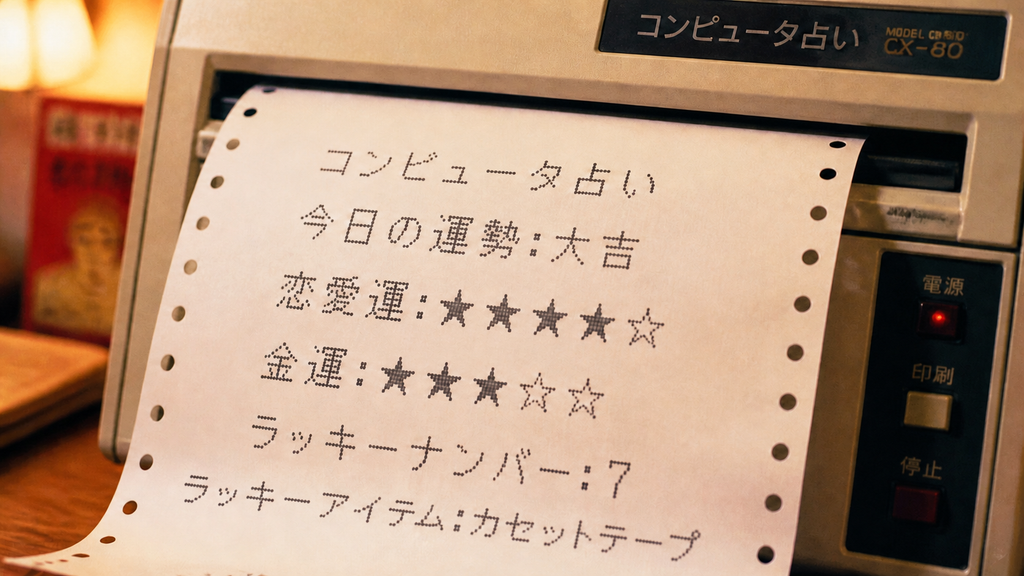
「コンピュータ占い」の機械から印字された紙。「今日の運勢:大吉」「恋愛運:★★★★☆」「ラッキーアイテム:カセットテープ」などの結果がドット文字で書かれている。

「Windows 95」の10年前、パソコンが“高価なゲーム機”だった時代

少し昔話をさせてください。今から40年前というと、時代は1980年代半ば(1985年前後)です。

世界をガラリと変えた「Windows 95」が発売されるのは、ここからさらに10年も先の話。 当時の日本国内の動きを振り返ると、1985年の『通信白書』に「情報化リテラシー」という表現が初めて登場した頃でした。国としても「これからは情報化社会だ!」と声を上げ始めた黎明期です。

ですが、当時の一般的な世間の感覚はどうだったでしょうか?

家にパーソナルコンピューター(パソコン)がある家庭なんて、ごく一部のマニアやお金持ちの家に限られていて実に珍しかったものです。そして仮に家にあったとしても、その多くの実態は「めちゃくちゃ高いゲーム機」でした(マイコンでテープからゲームを読み込ませて遊ぶような時代です)。

一般の人々にとって「コンピュータ」とは、SF映画に出てくるような未来の技術か、企業の巨大な部屋に鎮座している謎の精密機械。つまり、「自分にはよく分からないけれど、もの凄く頭が良い絶対に間違えない機械」というブラックボックスであり、どこか神聖視すらされていた時代でした。

街角に現れた「神様」=コンピュータ占い

そんな時代に大ブームを起こしたのが、街角やゲームセンター、観光地などに置かれていた「コンピュータ占い」です。

生年月日や名前を入力すると、ウィーンという機械音とともに、レシートのような細長い感熱紙がガガガと吐き出されてくる。そこに印字された運勢や相性を見て、当時の僕たちは大興奮していました。

「うわっ!コンピュータが『今年の運勢は最高』って言ってるから間違いない!」

仕組みを冷徹に見れば、単に打ち込まれた数値データに対して、あらかじめプログラムされた固定の文章パターンを呼び出して印刷しているだけです。 しかし、コンピュータの中身を知らない人々は、「高度な計算によって導き出された絶対の真実」だと疑わずに信じ込みました。

40年経ち、ツールは進化したが……

で、40年の時を経た現代。

画面の向こうにいるのはレシートを吐き出す機械ではなく、人間の言葉を巧みに操る「ChatGPT」や「Gemini」といった生成AIになりました。

AIは、まるで熟練の専門家かのように滑らかで、丁寧で、もっともらしい理由を添えて回答を返してくれます。

すると、どうでしょう。現代の僕たちの反応は……

「AIがこう言ってるんだから、これが正解なんだろう」

……あれ? 1985年の「情報化リテラシー」という言葉の誕生から40年。通信環境もマシンスペックも異次元レベルに進化しましたが、「分からないものを神格化して鵜呑みにする」という使う側の心理構造、1ミリも進化してなくないですか?(笑)

むしろ、現代のAIは下手に「人間らしく」「賢そうに」喋る分、その盲信は40年前の占いブームよりもはるかに深く、危険なものになっています。

AIは「神様」ではなく「確率の産物」

AIが提示する答えは、神様の啓示でもなければ、絶対の正解でもありません。 その正体は、「過去の膨大なデータから、次に繋がる確率が最も高そうな言葉を並べている集大成」です。

だからこそ、平気で知ったかぶり(ハルシネーション)をするし、偏ったデータがあれば偏った答えを出す。「もっともらしい嘘」を吐くことにかけては天天下品です。

40年前、ゲームセンターで「占い結果」を真に受けて一喜一憂しているくらいなら微笑ましい思い出で済みます。 しかし現代において、ビジネスの意思決定やシステム開発の現場で「AIが言ってるから」と検証もせずに鵜呑みにするのは、ただのホラーでしかありません。

「AIを使う」とは、AIに従うことではない

今回、GoogleやIBMのAI認定資格を取得する中で、最新技術の凄さと同時に改めて痛感したことがあります。

それは、「ツールがどれだけ進化しても、使う人間側のリテラシーが更新されなければ、僕たちは同じ歴史を繰り返す」ということです。

  • AIが出した回答を「正解」として拝むのではなく、疑って検証する
  • AIに丸投げするのではなく、提示された選択肢を自分の意志で取捨選択する

AIに指示されて働く「従属者」になるのか、AIをちょっと手癖の悪い(でも超優秀な)相棒として使いこなす「主人」になるのか。その境界線は、40年前の「コンピュータ占い」を冷ややかに見つめるような、冷静な視点を持てるかどうかだけです。

これからの連載でお伝えすること

というわけで、前置きが大変長くなりました!

このブログ連載では、「最新AIすごーい!」と手放しで崇め奉るつもりはありません。かといって、難解な技術理論ばかりを並べるつもりもありません。

WAI SYSTEMSのブログとして、次の2つの軸で「AIに踊らされず、道具として倒す(使いこなす)ためのリアルな知見」を発信していきます。

  • 📘 一般ビジネス編: 日常の面倒な業務(メール作成・議事録・データ集計)を、AIという「道具」を使って安全にラクにする実践テクニック
  • 💻 システム開発・PM編: 開発現場やプロジェクト管理で、AIのハルシネーション(ウソ)を制御しながら爆速で成果を出すプロのノウハウ

40年前の「コンピュータ占い」の時代から一歩踏み出して、AIという最高の道具を一緒に使い倒していきましょう!

参考:Google Cloud: 生成AIのハルシネーションの理解

参考:総務省・経済産業省: AI事業者ガイドライン

参考:デジタル庁: 生成AIの利活用に関するガイドライン

『何から始めればいい?』中小企業のIT化・業務効率化を成功させる3つのステップ

はじめに

「日々の業務に追われていて、もっと効率化したい」 「IT導入やDX(デジタルトランスフォーメーション)を進めたいけれど、何から手をつければいいのかわからない」

このような悩みを抱えている中小企業や小規模事業者の経営者・担当者の方は非常に多くいらっしゃいます。大企業のように専任のIT部門や潤沢な予算があれば話は別ですが、限られたリソースの中でIT化を進めるのは決して簡単なことではありません。

しかし、IT化や業務効率化は「高額な専用システムを導入すること」だけを指すわけではありません。適切な順番とステップを踏めば、最小限の投資とリスクで確実に業務を改善していくことが可能です。

本記事では、IT化に悩む中小企業が最初に知っておくべき「業務効率化を成功させるための3つのステップ」を分かりやすく解説します。


ステップ1:現状の業務課題を「棚卸し」する

ITツールやシステムを選ぶ前に、最初に行うべき最も重要なプロセスが「業務の棚卸し」です。

多くの失敗事例では、ツールを導入すること自体が目的になってしまい、「買ったけれど使いこなせない」「現場の業務に合わなかった」という事態に陥っています。まずは落ち着いて、自社の業務を見つめ直しましょう。

1. 業務の書き出しと可視化

まずは日常的に行っている業務をリストアップします。

  • 毎日行っている作業(メール返信、日報作成、データ入力など)
  • 毎週・毎月行っている作業(請求書発行、給与計算、棚卸しなど)

2. ボトルネック(無駄・停滞)の特定

書き出した業務の中で、以下のようなポイントがないかチェックします。

  • 二重入力が発生している(紙に書いた内容をエクセルに入力し直しているなど)
  • 特定の個人しかやり方がわからない(属人化している)
  • 確認や承認待ちの時間が長い(紙の決裁書でハンコラリーが発生している)
  • 探す時間がかかっている(ファイルがどこにあるか分からず毎回検索している)

「どこに時間がかかっているのか」「どこでミスが起きやすいのか」という課題を明確にすることが、最適なIT化への第一歩となります。


ステップ2:無料〜低価格なクラウドツールを活用する

課題が明確になったら、いきなりオリジナルのシステムを開発するのではなく、まずは手軽に導入できる「クラウドツール」の活用を検討しましょう。

近年のクラウドサービス(SaaS)は初期費用が不要で、月額数百円〜数千円程度から利用できるものが豊富に揃っています。まずは小規模に始めて、社内に「ITに慣れる文化」を作ることが成功のコツです。

おすすめのツールカテゴリと具体例

  • コミュニケーションの効率化(チャットツール)
    • 課題:メールのやり取りに時間がかかる、情報共有が遅い
    • ツール例:Slack、Chatwork、Microsoft Teams
    • 効果:短文での迅速なやり取りや、チーム全体での情報共有がスムーズになります。
  • 文書作成・データ管理の効率化
    • 課題:最新のファイルがどれかわからない、社外からアクセスできない
    • ツール例:Google Workspace、Microsoft 365
    • 効果:クラウド上で複数人が同時に編集でき、ファイルの先祖返りや紛失を防ぎます。
  • バックオフィス業務の自動化
    • 課題:請求書作成や経理作業、労務管理に時間が取られる
    • ツール例:マネーフォワード クラウド、freee、クラウドサイン
    • 効果:ペーパーレス化が進み、自動連携によって入力作業の手間とミスを削減できます。

最初は1つの部署や、特定の業務だけに絞って試行導入(スモールスタート)してみるのがおすすめです。


ステップ3:専門家(ITコンサル)へ相談するタイミングを見極める

自社でできる範囲の効率化を進めていくと、やがて自社ツールだけでは解決できない壁にぶつかることがあります。そのタイミングこそが、外部の「ITコンサルタントや専門家」へ相談すべきベストな時期です。

専門家に相談すべき主なサイン

  • 市販のツールでは自社の特殊な業務フローに対応しきれない
  • 複数のツールを導入しすぎて、逆にデータ連携や管理が煩雑になった
  • 社内にITに詳しい人材がおらず、導入の主導権を取れる人がいない
  • 本格的なWeb集客や業務システム開発を検討したいが、予算の相場がわからない

ITコンサルタントは、単にシステムを売るだけでなく「自社の経営課題に合わせた最適なIT戦略の立案」や「業務に合わせた適切なツールの選定・開発」を第三者の視点からサポートします。

自社だけで悩んで時間を空費するよりも、プロの知識を活用することで、結果的にコストと時間を大幅に節約できるケースが多々あります。


まとめ:小さな一歩から社内のデジタル化を進めよう

中小企業のIT化・業務効率化を成功させるためのポイントを改めてまとめます。

  1. まずは現状の業務課題を紙やエクセルに棚卸しする
  2. クラウドツールを活用して、低リスク・低予算でスモールスタートする
  3. 限界を感じたら、専門家(ITコンサル)の力を借りて最適化を図る

最初から完璧なシステムを目指す必要はありません。まずは「日々の作業時間を15分短縮する」といった小さな目標からスタートしてみましょう。

WAI SYSTEMSでは、ITツールの選定から業務プロセスの改善指導、Web制作、オリジナルのシステム開発まで、お客様の規模やご予算に応じた柔軟なITコンサルティングを提供しております。

「自社の業務でどこを効率化できるか知りたい」「何から始めればいいか相談したい」という方は、ぜひお気軽にお問い合わせフォームよりご相談ください。